
Table of Contents
Ein FTP-Zugang (File Transfer Protocol) ermöglicht dir, Dateien deiner Website schnell und sicher mit einem FTP-Programm wie FileZilla zu übertragen. Du kannst im Enhance Panel für jede Website eigene FTP-Zugänge mit individuellem Verzeichnis und Passwort erstellen.
Voraussetzungen #
- Aktives Webhosting-Paket bei Symalon
- Eine eingerichtete Website im Enhance Panel
- Ein FTP-Client (z. B. FileZilla)
FTP-Zugang im Enhance Panel einrichten #
Navigationspfad: #
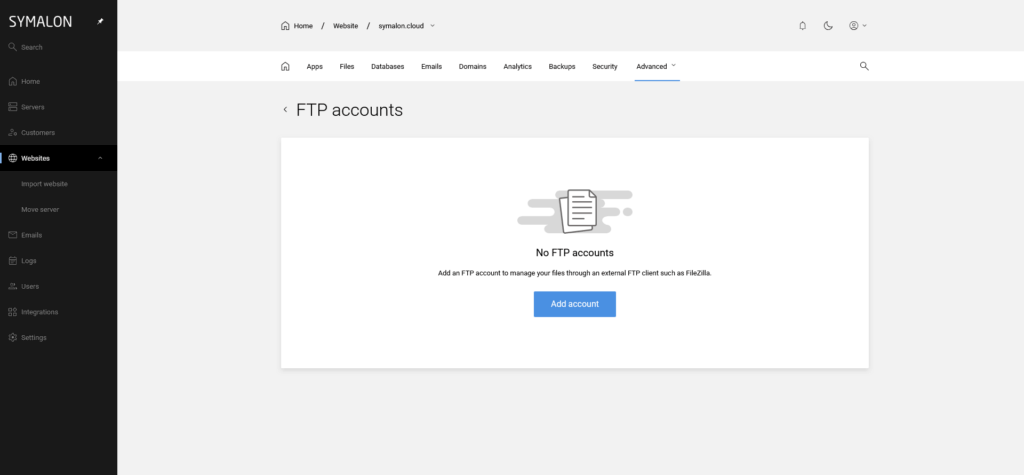
Websites → Website auswählen → Advanced → FTP → Add Account
Schritt-für-Schritt: #
- Logge dich ein unter:
👉 https://web.symalon.cloud - Klicke im Menü auf Websites
- Wähle die gewünschte Website aus
- Gehe zum Reiter Advanced
- Klicke auf FTP
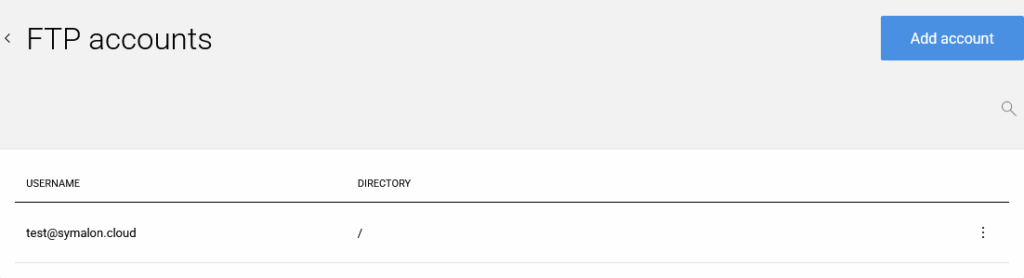
- Klicke auf Add Account
Felder ausfüllen: #
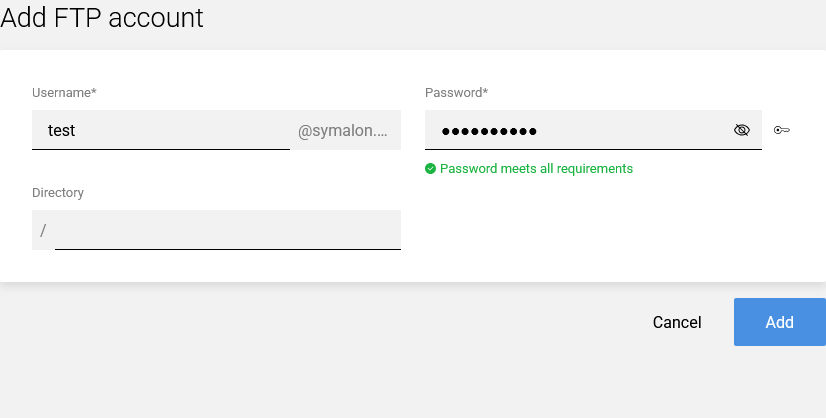
| Feld | Beschreibung |
|---|---|
| Username | Name des FTP-Benutzers (z. B. ftp-benutzer) |
| Password | Sicheres Passwort vergeben |
| Directory | (Optional) Verzeichnis, auf das der Zugriff beschränkt wird (z. B. /htdocs) |
Hinweis: Wenn du keinen Pfad angibst, erhält der FTP-Nutzer automatisch vollen Zugriff auf die gesamte Website-Installation.
- Klicke auf Create – der Zugang wird sofort aktiv.
Verbindung per FileZilla herstellen #
- Öffne FileZilla oder einen anderen FTP-Client
- Trage folgende Daten ein:
| Einstellung | Wert |
|---|---|
| Host | deine Domain oder Server-IP (z. B. meineseite.de) |
| Port | 21 |
| Protokoll | FTP – explizites TLS (empfohlen) |
| Benutzername | Der angelegte Username |
| Passwort | Das zugehörige Passwort |
- Klicke auf Verbinden
Hinweis: Beim ersten Verbindungsaufbau kann FileZilla ein Zertifikat anzeigen – dieses kannst du dauerhaft akzeptieren.
Alternative: Integrierter Dateimanager #
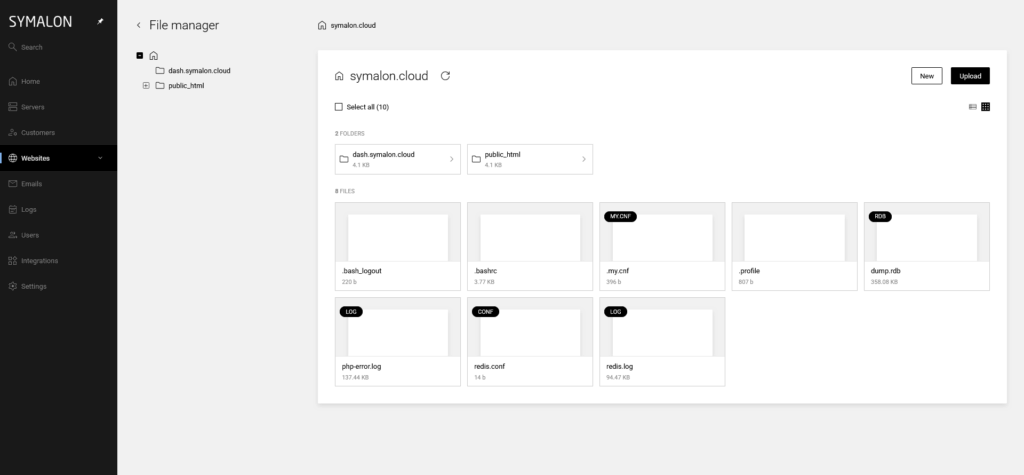
Du kannst deine Website-Dateien auch direkt über das Enhance Panel bearbeiten:
- Gehe zu Websites → wähle deine Website
- Klicke auf Files
- Lade Dateien hoch, bearbeite Inhalte oder ändere Berechtigungen direkt im Browser
Sicherheitshinweise #
- Verwende pro Person oder Software einen eigenen FTP-Zugang
- Vergib sichere Passwörter und teile sie nicht
- Nutze FTPS (FTP über TLS) zur verschlüsselten Übertragung
- Setze den Directory-Pfad gezielt, wenn du den Zugriff auf ein bestimmtes Unterverzeichnis einschränken möchtest


