
Table of Contents
Mit dem Enhance Web Panel kannst du WordPress in wenigen Schritten installieren – ganz ohne technisches Vorwissen. In dieser Anleitung zeigen wir dir Schritt für Schritt, wie du deine erste WordPress-Website anlegst.
✅ Voraussetzungen #
- Du hast ein aktives Webhosting-Paket bei Symalon
- Deine Domain ist im Enhance Panel angelegt und aktiv
- Optional: Du hast bereits ein SSL-Zertifikat aktiviert (wird automatisch mitinstalliert)
Schritt-für-Schritt Anleitung #
1. Im Enhance Panel anmelden #
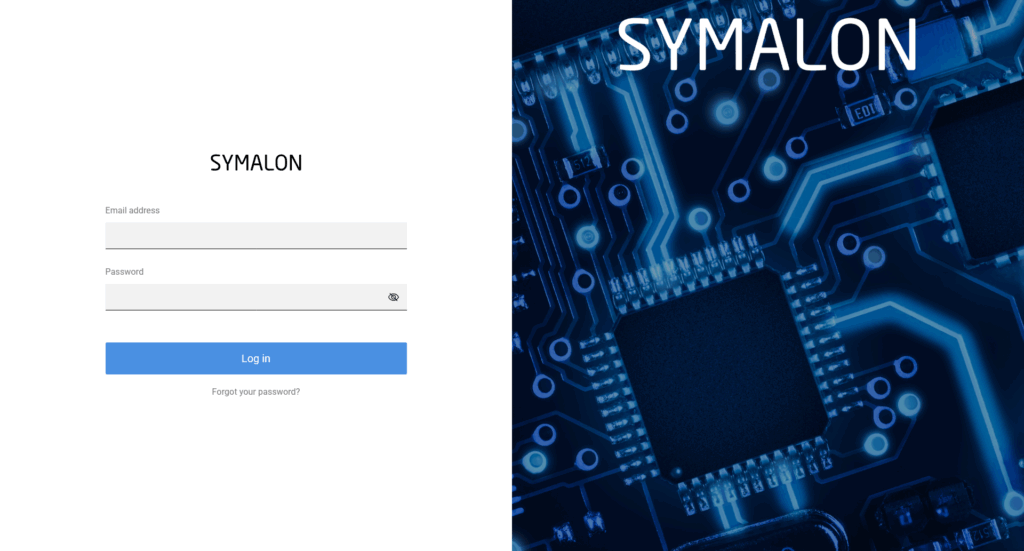
Gehe auf die Login-Seite unseres Enhance-Panels und melde dich mit deinen Zugangsdaten an. Oder nutzte die SSO (Single Sign On) funktion direkt aus dem Dashboard heraus.
🔗 https://web.symalon.cloud
2. Zur Website-Verwaltung navigieren #
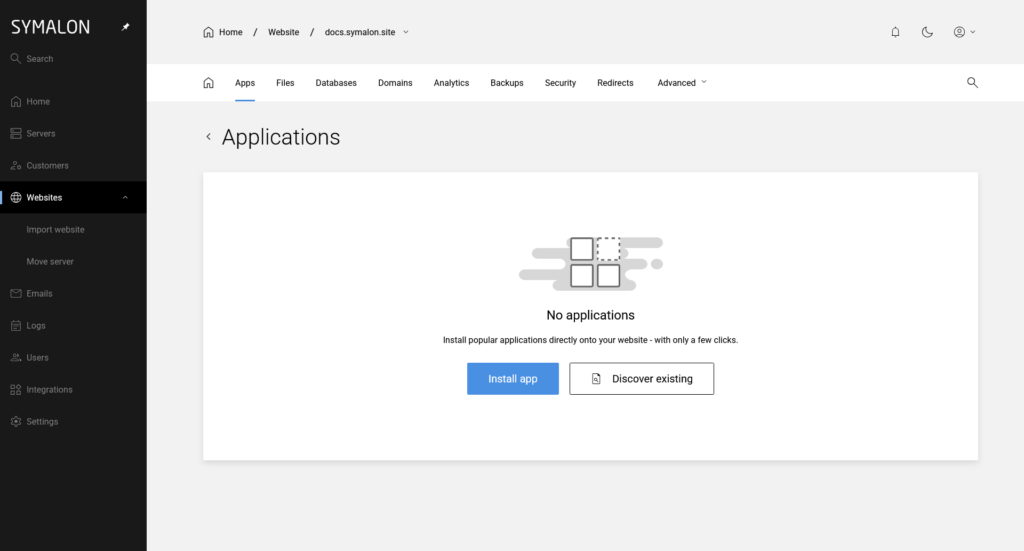
- Klicke im Menü auf „Websites“
- Wähle die Domain aus, auf der du WordPress installieren möchtest
3. Anwendung installieren auswählen #
- Klicke im Bereich „Anwendungen“ oder „Applications“ auf „App installieren“
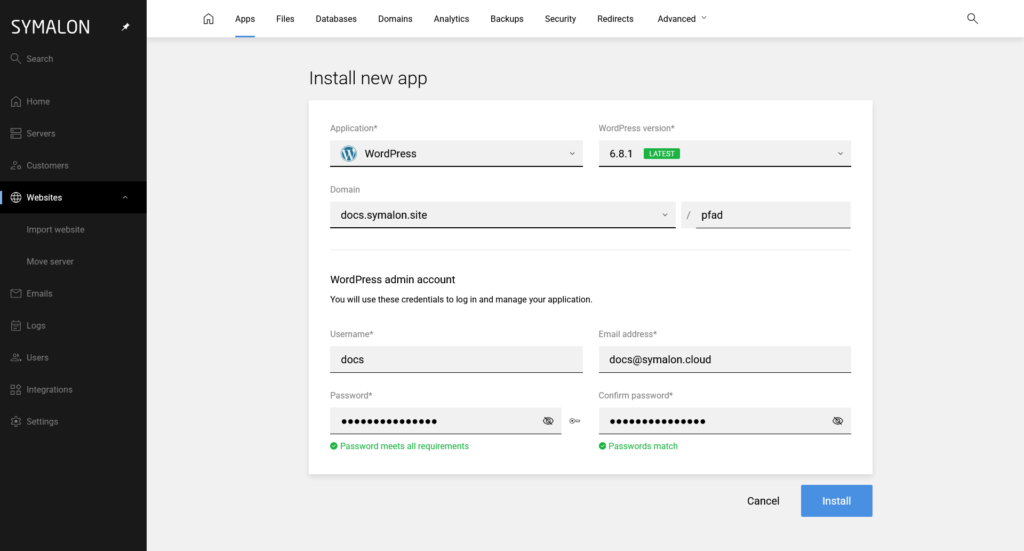
- Wähle WordPress aus der Liste der verfügbaren Anwendungen
4. WordPress-Einstellungen konfigurieren #
Gib die grundlegenden Einstellungen für deine neue Website ein:
| Feld | Beschreibung |
|---|---|
| Pfad | In der Regel leer lassen, wenn du WordPress im Hauptverzeichnis installieren möchtest |
| Admin-Benutzername | Dein zukünftiger Loginname für WordPress |
| E-Mail-Adresse | Wird für Benachrichtigungen und Passwort-Reset verwendet |
5. Installation starten #
Klicke auf „Installieren“. Die Installation dauert in der Regel weniger als 30 Sekunden.
6. Fertig! #
Du siehst nun die Bestätigung, dass WordPress erfolgreich installiert wurde.
Du kannst deine Seite direkt aufrufen oder dich im WordPress-Backend anmelden unter:


