
- 🛠 Voraussetzungen
- 🔧 1. PHP-Version auf 8.4 setzen
- ⚙️ 2. PHP.ini-Anpassung
- 🧮 3. Datenbank erstellen
- 🌐 4. Nextcloud Web Installer nutzen
- 📁 5. Datenverzeichnis außerhalb des Webverzeichnisses anlegen
- ✅ 6. Installation abschließen
- ⚡ 7. Redis (Memcache) aktivieren
- ⏱️ 8. Cronjobs für Hintergrundaufgaben konfigurieren
- 🔒 Sicherheitstipps
- 📘 Fazit
Nextcloud ist eine leistungsstarke, selbst gehostete Cloud-Lösung. In dieser Anleitung zeigen wir dir Schritt für Schritt, wie du Nextcloud unter dem Enhance Panel installierst – optimiert mit PHP 8.4, Redis und Sicherheitsmaßnahmen wie einem separaten Datenverzeichnis.
🛠 Voraussetzungen #
- Symalon Webhosting mit Enhance Panel
- Eine (Sub-)Domain oder Website angelegt
- PHP 8.4 verfügbar (im Hosting aktivierbar)
- Webroot-Zugriff über File Manager oder SFTP
- Redis aktiviert (optional, empfohlen)
🔧 1. PHP-Version auf 8.4 setzen #
- Gehe im Enhance Panel zu deiner Website.
- Wähle im Bereich PHP-Einstellungen die Version PHP 8.4 aus.
- Aktiviere alle verfügbaren PHP-Erweiterungen (z. B.
intl,bz2,gd,exif,zip,pdo,mysqli,opcacheetc.).
⚙️ 2. PHP.ini-Anpassung #
Unter PHP.ini Direktiven im Enhance Panel:
Unter PHP.ini settings füge folgende Direktive hinzu:
- Öffne im Enhance Panel den Bereich Websites.
- Klicke auf deine Domain.
- Gehe auf den Reiter Advanced.
- Scrolle nach unten zum Abschnitt Developer Tools.
- Setze folgenden Wert:
opcache.interned_strings_buffer = 16
In diesem Bereich siehst du zwei Eingabefelder pro Einstellung:
- Linkes Feld: Hier gibst du den Namen der Direktive ein, z. B.
opcache.interned_strings_buffer - Rechtes Feld: Hier trägst du den gewünschten Wert ein, z. B.
16

💡 Dieser Wert erhöht den intern verwendeten Opcache-Puffer und verbessert die Performance von Nextcloud deutlich. Standardmäßig ist er oft auf 8 oder niedriger gesetzt – Nextcloud empfiehlt mindestens 16.
🧮 3. Datenbank erstellen #
- Gehe im Enhance Panel zum Menüpunkt Datenbanken.
- Erstelle eine neue MySQL-Datenbank.
- Vergib einen Datenbanknamen, Benutzername und sicheres Passwort.
- Notiere diese Zugangsdaten – du brauchst sie später bei der Installation.
🌐 4. Nextcloud Web Installer nutzen #
- Lade den offiziellen Web Installer von Nextcloud herunter: https://download.nextcloud.com/server/installer/setup-nextcloud.php
- Lade die Datei
setup-nextcloud.phpin daspublic_html-Verzeichnis (oder das Root-Verzeichnis der Subdomain) deiner Website. - Rufe die Datei im Browser auf:
https://deine-domain.de/setup-nextcloud.php - Folge den Anweisungen im Installationsassistenten.
📁 5. Datenverzeichnis außerhalb des Webverzeichnisses anlegen #
⚠️ Wichtig für Sicherheit und Performance!
Das Datenverzeichnis von Nextcloud darf nicht öffentlich zugänglich sein – es sollte deshalb außerhalb des Webverzeichnisses liegen.
Je nach Art der Website (Domain oder Subdomain) sieht das Verzeichnis unterschiedlich aus.
✅ Beispiel 1: Domain mit public_html #
Wenn deine Website direkt auf einer Domain liegt (z. B. deine-domain.de), liegt der öffentliche Webroot meist unter:
/var/www/375b1015-6c77-40ff-b2f0-fd8ea6fasfe867/deine-domain.de/public_html
Du kannst das Datenverzeichnis z. B. hier anlegen:
/var/www/375b1015-6c77-40ff-b2f0-fd8ea6fasfe867/deine-domain.de/nextcloud-data
✅ Beispiel 2: Subdomain wie cloud.symalon.cloud #
Wenn du eine Subdomain wie cloud.symalon.cloud verwendest, lautet der Pfad beispielsweise:
/var/www/375b1015-6c77-40ff-b2f0-fd8ea6fasfe867/cloud.deine-domain.de
Lege das Datenverzeichnis z. B. direkt daneben an:
/var/www/375b1015-6c77-40ff-b2f0-fd8ea6fasfe867/nextcloud-data
🔍 So findest du deinen individuellen Pfad: #
- Öffne den File Manager im Enhance Panel.
- Navigiere zu deiner Website oder Subdomain.
- Rechtsklick auf den Website-Ordner und „Get info“ auswählen.
- Dort wird dir der absolute Pfad angezeigt – dieser ist bei jeder Website individuell!
🔐 Berechtigungen prüfen #
- Das Datenverzeichnis sollte die Berechtigungen
750haben. - Dies ist in der Regel standardmäßig korrekt gesetzt.
- Unter „Get info“ im File Manager kannst du die Berechtigungen prüfen.
✅ Mit
750hat der Webserver Zugriff, das Verzeichnis bleibt aber für die Öffentlichkeit gesperrt.
✅ 6. Installation abschließen #
Nach dem Start des Web-Installers wirst du Schritt für Schritt durch die Einrichtung geführt. Achte hierbei auf folgende Punkte:
- Admin-Zugang anlegen: Lege einen Benutzernamen und ein sicheres Passwort für den Administrator an.
- Pfad der Nextcloud installation eintragen: Verwende einen Punkt „.“ um Nextcloud im Root Verzeichnis der Domain zu installieren.
- Datenbankverbindung eintragen: Gib den Datenbanknamen, Benutzer und das Passwort ein, die du vorher im Enhance Panel erstellt hast.
- Datenverzeichnis angeben: Trage den Pfad zum sicheren Datenverzeichnis außerhalb des Webroots ein.
- Installation abschließen: Klicke auf „Installation abschließen“, um den Vorgang zu beenden.
- Systemüberprüfung: Gehe nach dem ersten Login in Nextcloud zu Einstellungen → Übersicht, um zu prüfen, ob alle empfohlenen Module aktiv sind und ob es Verbesserungsvorschläge oder Warnungen gibt.
⚡ 7. Redis (Memcache) aktivieren #
Redis verbessert die Performance und senkt die Serverlast deutlich.
Schritt 1: Redis für deine Website aktivieren #
Falls Redis nicht automatisch aktiv ist:
- Gehe im Enhance Panel zu deiner Website.
- Navigiere zu „Advanced“ -> „Developer Settings“
- Aktiviere Redis als Dienst.
Schritt 2: config.php von Nextcloud anpassen #
Füge folgendes zur Datei config/config.php von Nextcloud hinzu:
'memcache.local' => '\OC\Memcache\Redis',
'memcache.locking' => '\OC\Memcache\Redis',
'redis' => [
   'host' => 'localhost',
   'port' => 6379,
   'timeout' => 0.0,
   'read_timeout' => 0.0,
   'password' => '', // falls Redis Passwort verwendet
],
🔐 Falls dein Redis-ServStandardmäßigrt verwendet, trage es dort ein. Standartmäßig verwendet der REDIS Server bei Symalon kein Passwort, da die REDIS-Server instanz nicht von außen erreichbar ist.
❗ Wichtiger Hinweis zur Platzierung #
Füge diesen Abschnitt nicht ganz ans Ende der config.php ein!
Die Konfiguration muss innerhalb des $CONFIG-Arrays stehen – nach einer einzelnen Variable, aber nicht nach einer anderen Array-Definition innerhalb des Arrays.
✅ Richtig:
Nach einer Zeile wie:
'overwrite.cli.url' => 'https://cloud.example.com',⛔ Falsch:
Nicht nach einem Eintrag wie:
'trusted_domains' => [
    'cloud.example.com',
],📌 Andernfalls wirft Nextcloud beim Aufruf einen PHP-Parse-Fehler und funktioniert nicht mehr korrekt.
⏱️ 8. Cronjobs für Hintergrundaufgaben konfigurieren #
Nextcloud führt viele Aufgaben im Hintergrund aus – z. B. das Löschen alter Dateiversionen, das Versenden von Benachrichtigungen oder das Scannen neuer Dateien. Damit diese zuverlässig ausgeführt werden, musst du die Ausführungsart einstellen.
🧩 Es gibt drei Modi: #
| Modus | Beschreibung | Empfehlung |
|---|---|---|
| AJAX | Wird bei jedem Seitenaufruf im Hintergrund mitgeladen. | Nur bei Einzelnutzung |
| Webcron | Ein externer Webdienst (z. B. cron-job.org) ruft regelmäßig eine URL auf. | Für 1-5 Nutzer geeignet |
| Cron | Ein richtiger Server-Cronjob ruft regelmäßig ein PHP-Skript auf. | Für 5+ Nutzer empfohlen |
🔄 Modus in Nextcloud einstellen #
- Melde dich in Nextcloud als Admin an.
- Gehe zu Einstellungen → Verwaltung → Grundlegende Einstellungen.
- Scrolle zum Bereich Hintergrundaufgaben.
- Wähle dort einen der drei Modi aus.
⚙️ Cronjob-Modus (empfohlen ab 5+ Nutzer) #
So richtest du den Cronjob im Enhance Panel ein: #
- Gehe im Enhance Panel zur betreffenden Website.
- Öffne den Reiter Advanced → Cronjobs.
- Erstelle einen neuen Cronjob mit folgenden Werten:
- Command: bashKopierenBearbeiten
/usr/bin/php8.4 /var/www/375b1015-6c77-40ff-b2f0-fd8ea6fasfe867/cloud.symalon.cloud/cron.php(Passe den Pfad an deine Website an. Den exakten Pfad findest du wie zuvor unter „Get info“ im File Manager.) - Schedule:
*/5 * * * *
→ Alle 5 Minuten ausführen (von Nextcloud empfohlen)
- Command: bashKopierenBearbeiten
🔐 Achte darauf, dass du die richtige PHP-Version verwendest (z. B.
/usr/bin/php8.4). Du kannst das mitwhich phpoder im File Manager prüfen.
🌍 Webcron-Modus (für kleine Installationen mit 1-5 Nutzern) #
- Stelle in Nextcloud den Hintergrundmodus auf Webcron (unter: Einstellungen → Verwaltung → Grundlegende Einstellungen).
- Du benötigst nun einen Dienst, der regelmäßig die Datei
cron.phpdeiner Nextcloud aufruft – z. B.: arduinoKopierenBearbeitenhttps://deine-domain.de/cron.php - Diesen Aufruf kannst du im Symalon Enhance Panel einrichten:
✅ Webcron im Enhance Panel einrichten #
- Gehe zu deiner Website im Enhance Panel.
- Klicke auf den Reiter Advanced.
- Scrolle zu Developer Settings.
- Füge unter Webcron URLs die folgende URL ein:
https://deine-domain.de/cron.php - Intervall: alle 5 Minuten.
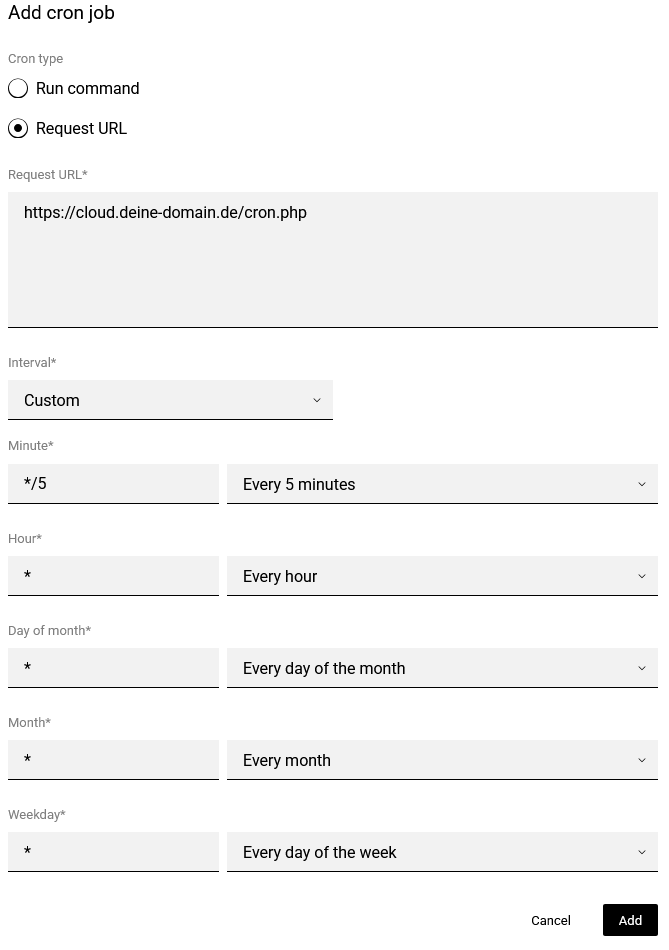
💡 So stellst du sicher, dass alle Hintergrundprozesse auch bei kleineren Installationen zuverlässig ausgeführt werden – ohne echten System-Cronjob.
💡 Empfehlung für den Nextcloud Cronjob im Überblick #
| Anzahl Benutzer | Empfohlener Modus |
|---|---|
| 1 Benutzer | AJAX |
| 2-5 Benutzer | Webcron |
| 5+ Benutzer | Cronjob |
🔒 Sicherheitstipps #
- Aktiviere HTTPS (kostenloses Let’s Encrypt-Zertifikat über Enhance möglich).
- Aktiviere Zwei-Faktor-Authentifizierung in Nextcloud.
- Setze regelmäßige Cronjobs (via Enhance Panel → Cronjobs → PHP Cron alle 5 Minuten).
📘 Fazit #
Mit dieser Anleitung hast du Nextcloud sicher und performant unter dem Enhance Panel installiert – inklusive PHP 8.4, Redis und optimalen Einstellungen. Bei Fragen hilft dir unser Support-Team von Symalon gerne weiter.


