
Das Enhance Web Panel ist die Verwaltungsoberfläche für dein Webhosting bei Symalon. Es ermöglicht dir die einfache Verwaltung von Websites, Domains, E-Mails, Datenbanken, SSL-Zertifikaten und vielem mehr – ohne technisches Vorwissen.
In dieser Anleitung erfährst du Schritt für Schritt, wie du dich anmeldest, deine erste Website einrichtest und wichtige Funktionen nutzt.
1. Zugangsdaten und Login #
Nach deiner Bestellung erhältst du eine Willkommens-E-Mail mit deinen Zugangsdaten.
Direktlogin über die Panel-URL #
Du kannst dich jederzeit über die folgende URL ins Panel einloggen:
- Öffne die URL in deinem Browser.
- Gib deine E-Mail-Adresse und dein Passwort ein.
- Klicke auf Anmelden.
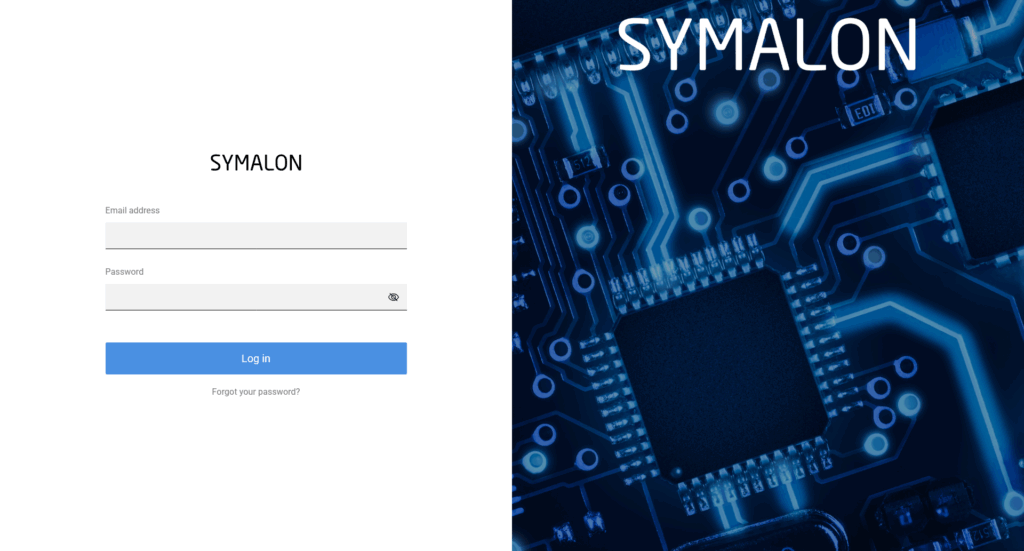
Tipp: Speichere dir die URL als Lesezeichen für schnellen Zugriff.
SSO-Login über das Kunden-Dashboard #
Alternativ kannst du dich auch direkt über das Kunden-Dashboard (z. B. WHMCS) ins Panel einloggen – ohne erneute Eingabe von Benutzername und Passwort:
- Gehe zu dash.symalon.cloud.
- Logge dich in deinen Kundenbereich ein.
- Öffne die Übersicht deiner Dienste.
- Klicke bei dem gewünschten Hosting-Paket auf „Zum Panel“ oder „Web Panel öffnen“.
- Du wirst automatisch per Single Sign-On (SSO) eingeloggt und landest direkt im Enhance Panel.
Hinweis: Der SSO-Login ist sicher und funktioniert nur, wenn du im Kundenbereich bereits eingeloggt bist.
2. Benutzeroberfläche verstehen #
Nach dem Login befindest du dich im Dashboard deines Accounts. Von hier aus hast du Zugriff auf alle verwalteten Ressourcen.
Wichtige Bereiche: #
- Websites: Übersicht aller deiner Websites und deren Einstellungen.
- E-Mail: Verwaltung von E-Mail-Konten, Weiterleitungen und Webmail.
- Domains: Verwaltung von Domain-Zuordnung und DNS-Einstellungen.
- Datenbanken: Erstellung und Verwaltung von MySQL/MariaDB-Datenbanken.
- Dateien: Dateimanager zur direkten Bearbeitung von Website-Dateien.
- Backups: Zugriff auf automatische Backups und Wiederherstellungsoptionen.
- Benutzer: Verwaltung von Zugangsdaten und Berechtigungen.
3. Erste Website erstellen #
Schritt-für-Schritt-Anleitung: #
- Gehe im Menü auf Websites.
- Klicke auf Neue Website erstellen.
- Gib deine Domain ein (z. B.
meineseite.de). - Wähle ggf. den Standort/Server.
- Klicke auf Erstellen.
Die Website wird automatisch mit einem Webspace und Standard-PHP-Umgebung eingerichtet.
4. WordPress installieren (optional) #
Du kannst direkt eine WordPress-Installation einrichten:
- Öffne deine Website in der Übersicht.
- Gehe zum Reiter Installationen.
- Wähle WordPress installieren.
- Gib Benutzername, Passwort, E-Mail und Seitentitel ein.
- Klicke auf Installation starten.
WordPress wird automatisch konfiguriert und ist in wenigen Sekunden einsatzbereit. Hier gibt es eine ausführlichere Anleitung.
5. E-Mail-Konto erstellen #
Wenn du E-Mails über deine Domain empfangen und senden möchtest:
- Gehe im Menü zu E-Mail → Wähle deine Domain.
- Klicke auf Neues Postfach.
- Lege die gewünschte Adresse an (z. B.
kontakt@meineseite.de). - Vergib ein sicheres Passwort.
- Klicke auf Erstellen.
Webmail-Zugriff:
https://webmail.symalon.cloud
Login mit der vollständigen E-Mail-Adresse + Passwort
6. FTP-Zugang / Dateimanager #
FTP-Zugang: #
- Öffne die Website in der Übersicht.
- Gehe zu FTP-Zugänge → Neuer FTP-Benutzer.
- Lege Benutzernamen, Passwort und Pfad fest.
- Verbinde dich per FTP-Client (z. B. FileZilla) mit:
- Server: deine Domain oder Server-IP
- Port: 21
- Protokoll: FTP (explizites TLS)
Alternativ: Dateimanager #
- Gehe zu Dateien in der Website-Übersicht.
- Nutze den integrierten Editor, Upload- und Rechteverwaltung.
7. SSL-Zertifikat aktivieren #
SSL ist standardmäßig aktiv. Falls nicht:
- Öffne die Website → SSL-Zertifikat.
- Aktiviere Let’s Encrypt SSL.
- Klicke auf Zertifikat ausstellen.
Das Zertifikat wird automatisch alle 90 Tage erneuert.
8. PHP-Version ändern #
- Öffne deine Website → Web-Einstellungen.
- Wähle unter „PHP-Version“ die gewünschte Version (z. B. PHP 8.3).
- Änderungen speichern.
Siehe auch: Welche PHP-Versionen unterstützt Symalon?
9. Backup & Wiederherstellung #
- Gehe zur Website → Backups.
- Wähle ein Backup-Datum.
- Klicke auf Wiederherstellen → wähle Dateien, Datenbank oder beides.
Automatische Backups erfolgen täglich.
10. Domain & DNS #
Domain zuweisen: #
- Gehe zu Domains → Domain hinzufügen.
- Trage deine Domain ein.
- Wechsle zum Domain-Registrar (z. B. IONOS, Namecheap).
- Setze die Symalon-Nameserver:
ns1.symalon.com
ns2.symalon.com
Alternativ kannst du DNS-Einträge manuell verwalten.


